تقرير المهمة
الدخول إلى تقرير المهمة
تظهر في صفحة المهام الخاصة بالصف جميع المهام التي أُعطيت للصف. للدخول إلى تقرير مهمة، انقروا على اسم المهمة (أو على بطاقتها)، أو اختاروا تقرير المهمة من قائمة ⋯ الخاصة بالمهمة.
هذا التقرير مفيد جدًا لمتابعة أداء الطلاب في النظام بشكل مستمر. في أعلى التقرير يمكن الانتقال مباشرة إلى المهمة السابقة أو التالية للصف.
بنية تقرير المهمة
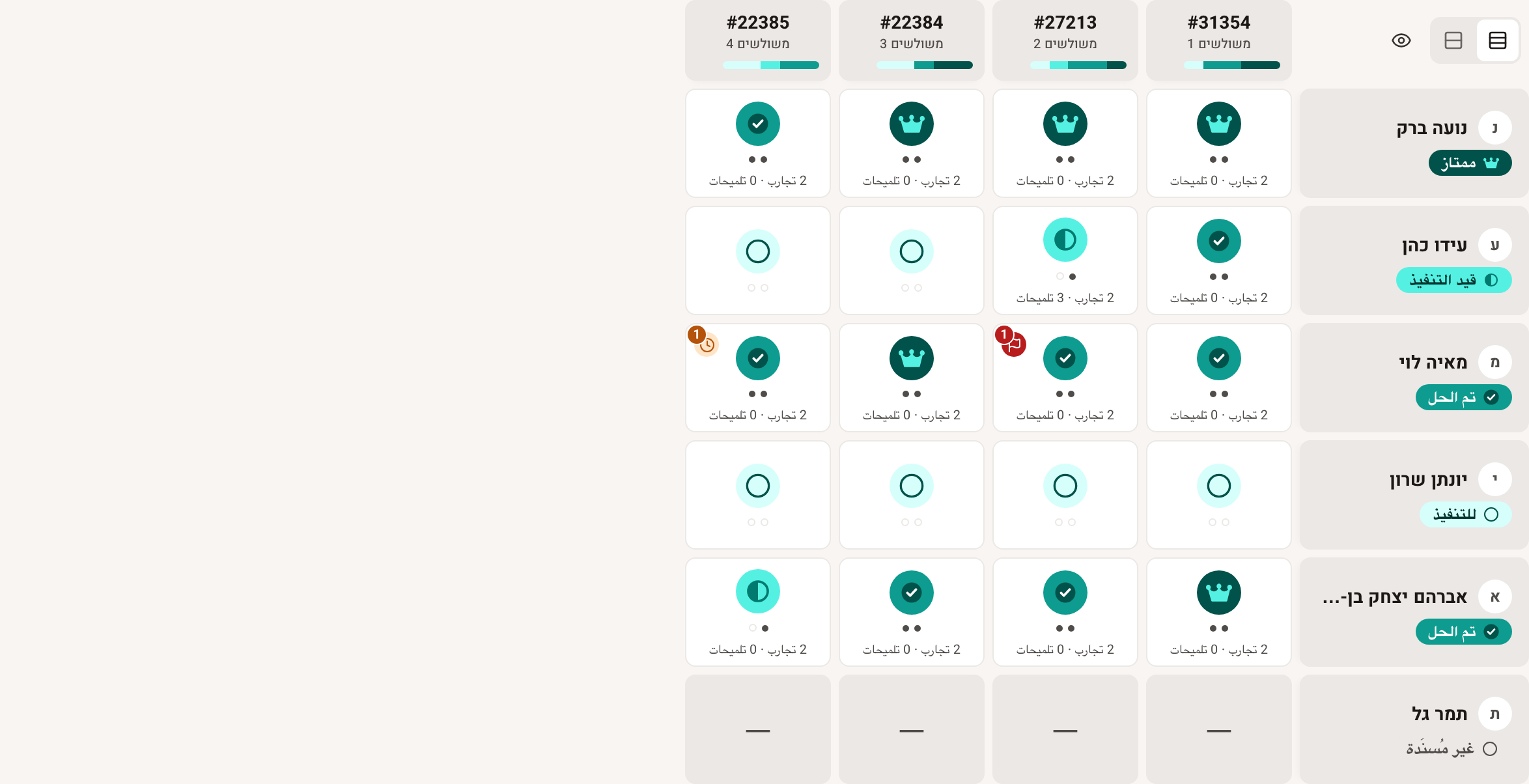
تقرير المهمة جدول فيه عمود لكل سؤال في المهمة، وصفّ لكل طالب في الصف. في كل خانة تظهر حالة الطالب في السؤال:
- ممتاز – تم تسليم جميع البنود، وعلامة السؤال 94 فأكثر.
- تم الحل – تم تسليم جميع البنود، وعلامة السؤال 59 فأكثر.
- قيد التنفيذ – بدأ الطالب العمل على السؤال، لكنه لم يسلّم بعد جميع البنود، أو أن العلامة أقل من 59. الحل الذي كُتب لكنه لم يُسلَّم للفحص أبدًا يظهر هو أيضًا كـ"قيد التنفيذ".
- للتنفيذ – لم يبدأ الطالب العمل على السؤال بعد.
- — (غير مُسنَدة) – لم تُسنَد المهمة لهذا الطالب.
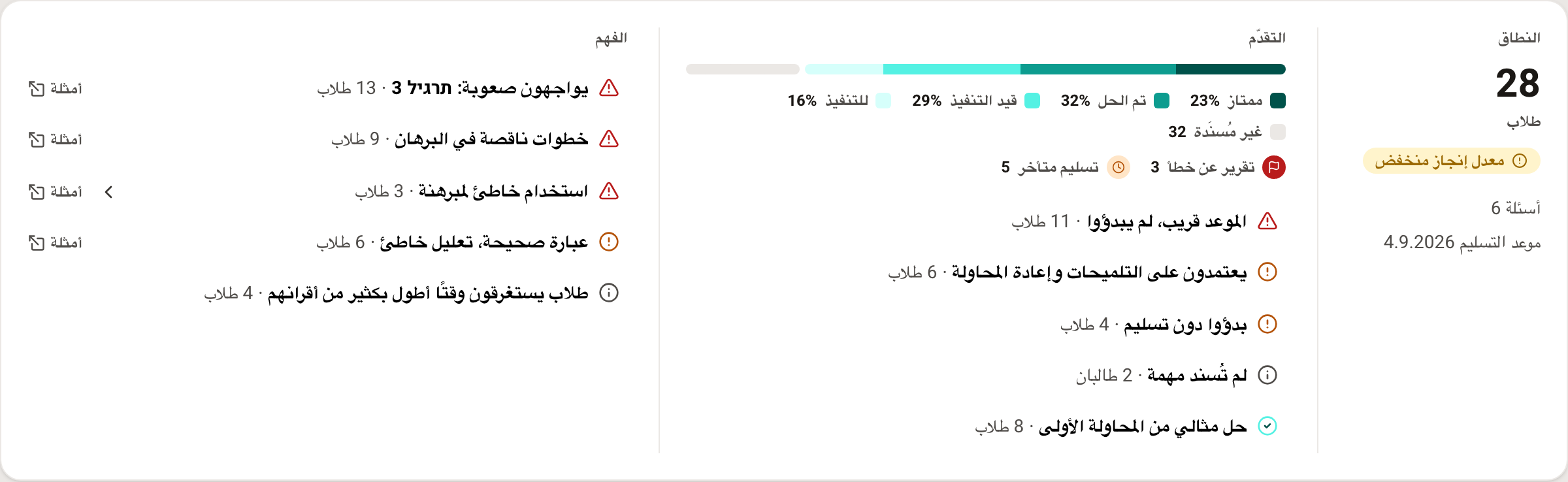
في أعلى الصفحة يظهر ملخّص للمهمة: عدد الطلاب والأسئلة، موعد التسليم، توزيع جميع الخانات حسب الحالة، ورؤى حول المهمة. الملخّص هو أيضًا مفتاح الجدول: النقر على حالة أو على رؤية يُبرز في الجدول الخانات التي تصفها.
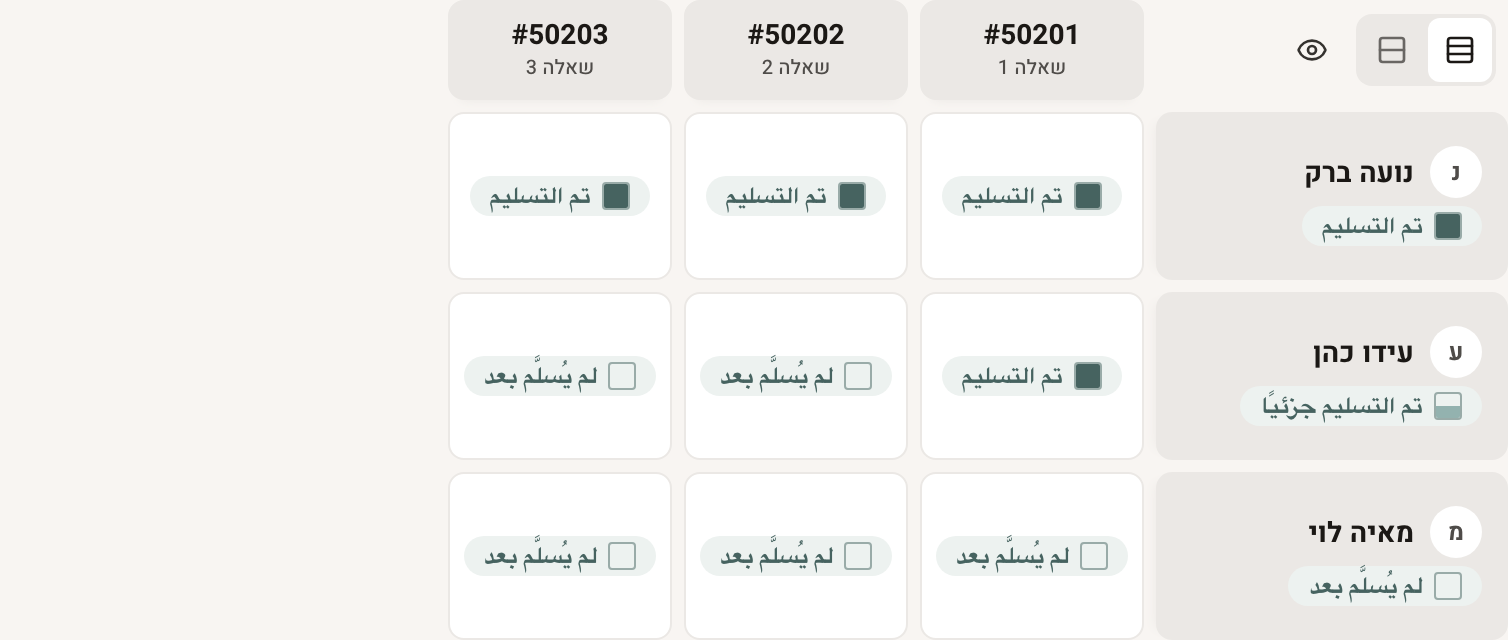
أثناء التقييم (من اللحظة التي ينتظر فيها الصف بدايته وحتى انتهائه) يُظهر الجدول فقط ما إذا كان الطالب قد سلّم – لم يُسلَّم بعد أو تم التسليم جزئيًا أو تم التسليم – وليس جودة الحل. عند انتهاء التقييم يعود الجدول إلى عرض الحالات.
العرض المفصّل والعرض المختصر
في زاوية الجدول تختارون بين عرضين:
- مفصّل – في كل خانة تظهر الحالة، ونقطة لكل بند في السؤال (ممتلئة للبند الذي تم تسليمه)، وعدد محاولات الطالب وتلميحاته في السؤال. يمكن أن تحمل الخانة أيضًا علامة تقرير عن خطأ أو تسليم متأخر. فوق كل سؤال يظهر توزيع الطلاب فيه، وبجانب كل طالب حالته في المهمة كلها.
- مختصر – في كل خانة تظهر الحالة فقط، بحيث تتّسع الشاشة لأسئلة أكثر.
ملاحظة: كل بند يتطلّب تسليمًا، لذلك يحتاج حل سؤال من 3 بنود إلى 3 تسليمات على الأقل.
بجانب اختيار العرض يوجد زر إخفاء أسماء الطلاب، وهو مفيد عند عرض التقرير على الشاشة في الصف. النقر على اسم طالب يفتح تقرير الطالب الخاص به، والنقر على سؤال يفتحه في علامة تبويب جديدة.
مشاهدة الحل
النقر على خانة (مشاهدة الحل) يفتح الحل – آخر نسخة سلّمها الطالب. من داخل الحل يمكن حفظه في المكتبة (حفظ في المكتبة) لاستخدامه لاحقًا. يبقى الحل المحفوظ متاحًا عبر الرابط حتى لو غيّر الطالب حلّه بعد الحفظ. في قائمة ⋯ الخاصة بالحل، يعرض كل التسليمات جميع تسليمات الطالب في هذا السؤال (انظروا صفحة كل التسليمات).
يعرض الحل التغذية الراجعة التي أعطاها النظام لكل خطوة، والعلامة في الأسفل. في نهاية كل بند، تحت التغذية الراجعة التي تلقّاها الطالب، تظهر الرسالة التي قرأها الطالب حرفيًا، لتعرفوا ماذا قيل له قبل أن تتحدثوا معه. إذا تعذّر فحص خطوة بسبب عطل، يظهر: لم يتم تقييم إحدى الخطوات هنا. الدرجة لا تأخذها في الحسبان.
في قائمة ⋯ الخاصة بالحل توجد أيضًا:
- فتح في وضع الحل: يفتح السؤال نفسه في علامة تبويب جديدة، لتجرّبوا حلّه بأنفسكم.
- الإبلاغ عن خطأ: إذا رأيتم أن النظام فحص الحل بشكل خاطئ، يمكنكم إبلاغنا مباشرة من الحل.
- عرض خطوة بخطوة: لعرض الحل في الصف (انظروا مشاركة الحلول).
تصدير تقرير المهمة إلى ملف Excel
في أعلى تقرير المهمة توجد أيقونة (تصدير إلى Excel) تتيح تصدير التقرير إلى Excel. يحتوي الملف على ورقتين:
- ورقة طلاب – ملخّص المعلومات لكل طالب: عدد الأسئلة التي حلّها، متوسط العلامات، عدد البنود والتسليمات والتلميحات، وعدد أسئلته في كل حالة. لكل سؤال عمود رمز وعمود علامة. الرمز هو V للعلامة 94 فأكثر، وVX للعلامة من 59 إلى 93، وX للعلامة الأقل من 59 – وهي نفس الحدود الخاصة بحالتي ممتاز وتم الحل في التقرير.
- ورقة أسئلة – ملخّص المعلومات لكل سؤال: عدد الطلاب الذين حلّوه، متوسط العلامة، عدد التسليمات والتلميحات، وعدد الطلاب في كل حالة.