إنشاء المهام وإدارتها
مهمة التعارف
تُسنَد مهمة التعارف تلقائيًا إلى كل صف جديد عند إنشائه، وفقًا لمستوى الصف. للمزيد انظروا إلى صفحة مهام التعارف. إذا لم تكن مهمة التعارف التي أُنشئت تلقائيًا مناسبة، يمكن إزالتها من الصف (إزالة من الصف في قائمة الإجراءات ⋯ الخاصة بالمهمة) واختيار مهمة تعارف أخرى من قائمة المهام الجاهزة.
إسناد المهام إلى الصف
مهمة جديدة من صفحة الصف
لإنشاء مهمة لصف، ادخلوا إلى تقدم الصف في القائمة، واختاروا الصف المناسب (يمكن الانتقال إلى صف آخر عبر جميع الصفوف)، وفي تبويب المهام اضغطوا على مهمة جديدة.
في النافذة التي تُفتح يمكن الاعتماد على مهمة جاهزة: اختاروا المستوى والموضوع والمهمة، ثم اضغطوا على اختيار المسائل لتعديل المهمة وحفظها للصف. وبدلًا من ذلك، يمكن البدء بمهمة فارغة بالضغط على اختيار المسائل يدويًا دون اختيار مهمة من القائمة.
اكتبوا اسم المهمة أو غيّروه في حقل اسم المهمة في أعلى الصفحة.
الضغط على اضافة سؤال يفتح نافذة يمكن فيها اختيار أسئلة من كتاب تعليمي، أو حسب موضوع من مجموعة المهام الجاهزة، أو بالبحث عن اسم السؤال أو رقمه في النظام.
يمكن تغيير ترتيب الأسئلة بالسحب، أو عبر قائمة الإجراءات ⋯ الخاصة بالسؤال (نقل إلى الأمام / نقل إلى الخلف). لإزالة سؤال من المهمة اختاروا إزالة في القائمة نفسها.
الإعدادات موجودة في لوحة الإعدادات في جانب الصفحة:
- نوع المهمّة: تدريب أو تقييم. بعد أن تصل المهمة إلى الطلاب لا يمكن تغيير نوعها. للمزيد انظروا وضع الفحص.
- لمن ومتى: الصف الذي يتلقى المهمة (يمكن تغيير الصف قبل الحفظ الأول فقط)، ومتى تُفتح المهمة للطلاب (يبدأ؛ الخيار الافتراضي هو يبدأ عند الحفظ)، وتاريخ التسليم.
- طريقة العمل: السماح بالحل دون تعليل، وكتابة التعليلات كنص حرّ حيث يفحص نظام ذكاء اصطناعي التعليلات التي يكتبها الطلاب. الشرح الكامل في التعليلات كنص حرّ والحل بدون تعليلات.
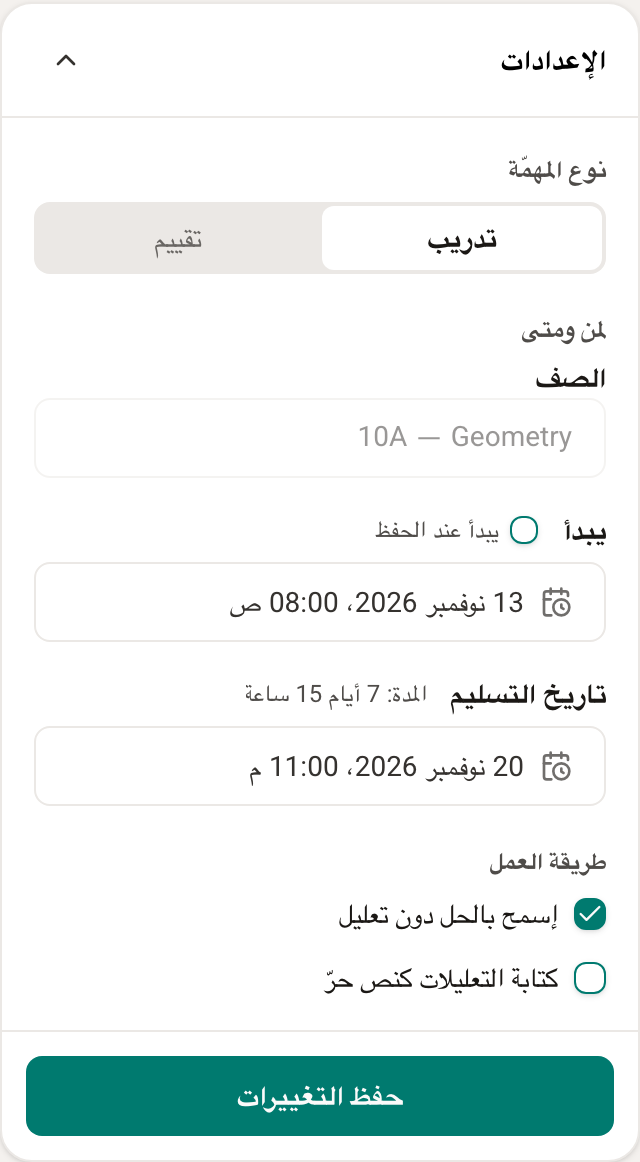
لإنهاء المهمة وإسنادها إلى الصف اضغطوا على حفظ المهمة. للحفظ يجب أن يكون للمهمة اسم، وسؤال واحد على الأقل، وتاريخ تسليم.
من الآن ستظهر المهمة الجديدة في صفحة مهامي لطلاب الصف، وفي تبويب المهام الخاص بالصف. تُجمَّع المهام حسب تاريخ التسليم (قريبة، الأسبوع الماضي، الشهر الماضي وهكذا).
سؤال موجود في مهمة أخرى للصف
يُحفَظ حل كل طالب مرة واحدة لكل سؤال. لذلك إذا كانت بعض الأسئلة موجودة في مهمة أخرى للصف نفسه، يظهر الحل نفسه والعلامة نفسها في المهمتين. يفحص النظام ذلك عند الحفظ:
- إذا كانت المهمتان مُعدّتين بالطريقة نفسها، تظهر الرسالة بعض الأسئلة موجودة بالفعل في مهمة أخرى، مع قائمة الأسئلة والمهام. يمكنكم اختيار الحفظ على أي حال أو العودة إلى التعديل.
- إذا كانت المهمتان تعرضان الأسئلة أو تقيّمانها بشكل مختلف (تدريب مقابل تقييم، أو إعداد مختلف في طريقة العمل)، تظهر الرسالة لا يمكن أن تكون هذه الأسئلة في المهمتين معًا، ولا يمكن الحفظ. وحّدوا الإعدادات في المهمتين، أو أزيلوا هذه الأسئلة من هذه المهمة.
إسناد مهمة من مواضيع التعلم
في صفحات مواضيع التعلم يوجد للمعلمين زر إنشاء مهمة جديدة للصف، يفتح مجموعة أسئلة الموضوع في مهمة يمكنكم تعديلها. تابعوا الإسناد كما هو موضح أعلاه.
إسناد مهمة من الوحدات التعليمية
الوحدات التعليمية في مركز المعلومات هذا تتكوّن من خطط دروس تغطي مواضيع التعلم على نطاق واسع. في كل درس توجد روابط لإسناد تدريبات الدرس وواجبه البيتي للطلاب. يفتح الرابط صفحة نسخ المهمة إلى صف. تابعوا الإسناد كما هو موضح أعلاه.
تغيير المهمة وإزالتها
في تبويب المهام الخاص بالصف تظهر كل المهام التي أُعطيت للصف. الضغط على اسم المهمة يفتح تقرير المهمة، حيث يمكن متابعة تقدم الطلاب في حل الأسئلة.
بجانب كل مهمة توجد قائمة إجراءات ⋯:
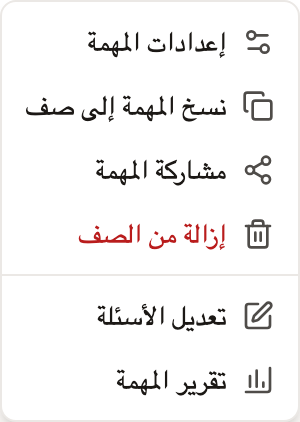
- إعدادات المهمة: تغيير التواريخ ونوع المهمة وطريقة العمل.
- نسخ المهمة إلى صف: إنشاء نسخة من المهمة، للصف نفسه أو لصف آخر.
- مشاركة المهمة: رابط لمشاركة المهمة مع معلمين آخرين.
- إزالة من الصف: إلغاء المهمة في الصف.
- تعديل الأسئلة: إضافة الأسئلة وإزالتها وتغيير ترتيبها (في المهام التي أنشأتموها بأنفسكم).
- تقرير المهمة.
في كل حالة تُزال فيها أسئلة (إزالة المهمة كلها من الصف، أو إزالة أسئلة منفردة عند تعديل المهمة)، تبقى حلول الطلاب محفوظة في النظام ولا تُحذف.
عندما يكون الصف مؤرشفًا، أو عندما لا يكون لحساب المعلم ترخيص، يكون زر مهمة جديدة غير فعّال، ويظهر سبب ذلك عند الضغط عليه.