יצירה וניהול של משימות
משימת היכרות
משימת ההיכרות משויכת אוטומטית לכיתה בעת יצירת כיתה חדשה, בהתאם לרמת הכיתה. פרטים נוספים בדף משימות היכרות עם המערכת. אם משימת ההיכרות שנוצרה אוטומטית אינה מתאימה, ניתן להסיר אותה מהכיתה (הסרה מהכיתה בתפריט הפעולות ⋯ של המשימה) ולבחור משימת היכרות אחרת מתוך רשימת המשימות המוכנות.
שיוך משימות לכיתה
משימה חדשה מדף הכיתה
כדי ליצור משימה לכיתה, היכנסו להתקדמות הכיתה בתפריט, בחרו את הכיתה המתאימה (אפשר לעבור לכיתה אחרת דרך כל הכיתות), ובלשונית משימות לחצו על משימה חדשה.
בחלון שנפתח ניתן להתבסס על משימה מוכנה מראש: בוחרים רמה, נושא ומשימה, ולוחצים על בחירת שאלות כדי לערוך את המשימה ולשמור אותה לכיתה. לחלופין, ניתן להתחיל ממשימה ריקה, ע"י לחיצה על בחירת שאלות בלי לבחור משימה מהרשימה.
את שם המשימה כותבים או משנים בשדה שם המשימה שבראש הדף.
לחיצה על הוספת שאלה פותחת חלון בו ניתן לבחור שאלות מתוך ספר לימוד, לפי נושא מתוך אוסף המשימות המוכנות, או בחיפוש לפי שם השאלה או לפי מספר השאלה במערכת.
ניתן לשנות את סדר השאלות ע"י גרירה, או דרך תפריט הפעולות ⋯ של השאלה (העבירו מוקדם יותר / העבירו מאוחר יותר). להסרת שאלה מהמשימה בוחרים הסרה באותו תפריט.
ההגדרות נמצאות בחלונית הגדרות שבצד הדף:
- סוג המשימה: תרגול או מבדק. לאחר שהמשימה כבר אצל התלמידים לא ניתן לשנות את הסוג. מידע נוסף במצב מבדק.
- למי ומתי: הכיתה שמקבלת את המשימה (ניתן להחליף כיתה רק לפני השמירה הראשונה), מתי המשימה נפתחת לתלמידים (מתחיל; ברירת המחדל היא להתחיל עם השמירה), ותאריך הגשה.
- אופן העבודה: ניתן לפתור ללא נימוקים וכתיבת נימוקים כטקסט חופשי, שבה מערכת בינה מלאכותית בודקת את הנימוקים שהתלמידים מקלידים. הסבר מלא בנימוקים בטקסט חופשי ופתרון ללא נימוקים.
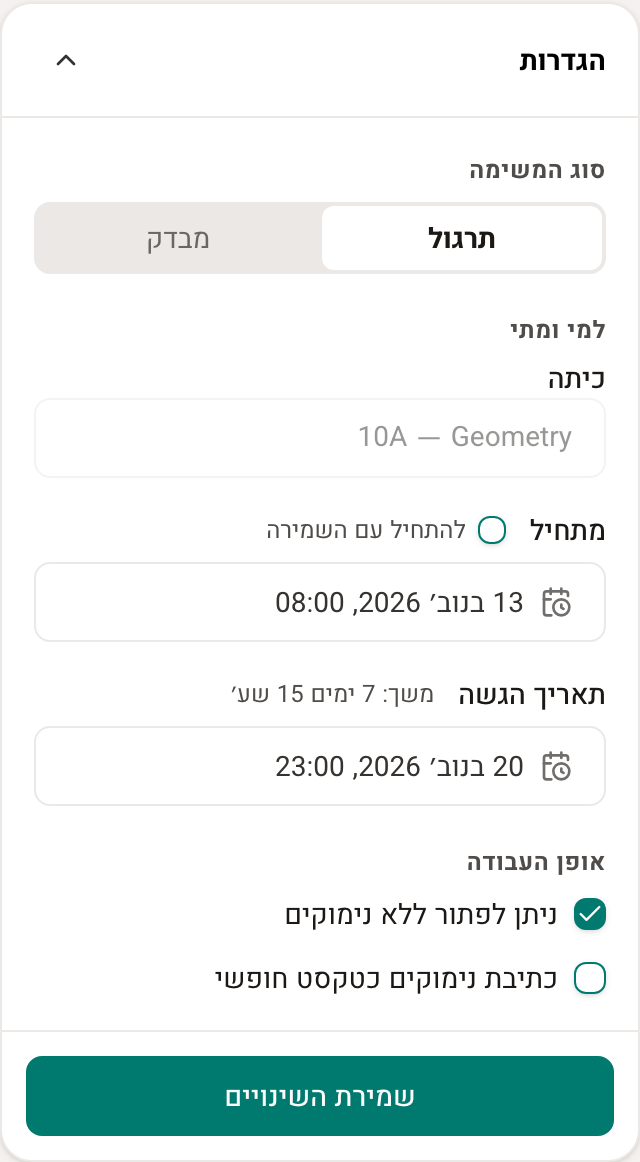
לסיום ושיוך המשימה לכיתה יש ללחוץ על שמירת המשימה. כדי לשמור יש לתת למשימה שם, לבחור שאלה אחת לפחות ולבחור תאריך הגשה.
שאלה שכבר נמצאת במשימה אחרת של הכיתה
הפתרון של כל תלמיד נשמר פעם אחת לכל שאלה. לכן אם חלק מהשאלות כבר נמצאות במשימה אחרת של אותה כיתה, אותו פתרון ואותו ציון יופיעו בשתי המשימות. בשמירה המערכת בודקת זאת:
- אם שתי המשימות מוגדרות באותו אופן, מופיעה ההודעה חלק מהשאלות כבר נמצאות במשימה אחרת, עם רשימת השאלות והמשימות. אפשר לשמור בכל זאת או לחזור לעריכה.
- אם המשימות מציגות או בודקות את השאלות אחרת (תרגול לעומת מבדק, או הגדרה שונה באופן העבודה), מופיעה ההודעה השאלות האלה לא יכולות להופיע בשתי המשימות, ולא ניתן לשמור. התאימו את ההגדרות בשתי המשימות, או הסירו את השאלות האלה מהמשימה הזאת.
מעתה תופיע המשימה החדשה בדף המשימות שלי של תלמידי הכיתה, ובלשונית משימות של הכיתה. המשימות מקובצות לפי תאריך ההגשה (קרובות, בשבוע האחרון, בחודש האחרון וכן הלאה).
שיוך משימה מתוך נושאי לימוד
בדפי נושאי לימוד יש למורים כפתור יצירת משימה לכיתה, שפותח את מקבץ השאלות של הנושא כמשימה לעריכה. המשך השיוך כפי שתואר למעלה.
שיוך משימה מתוך יחידות ההוראה
יחידות ההוראה במרכז המידע בנויות ממערכי שיעור שמכסים מגוון רחב של נושאי לימוד. בכל שיעור מופיעים קישורים לשיוך התרגול ומשימת הבית של השיעור לתלמידים. הקישור פותח את הדף העתקת המשימה לכיתה, והמשך השיוך כפי שתואר למעלה.
שינוי והסרה של משימה
בלשונית משימות של הכיתה מופיעות כל המשימות שניתנו לכיתה. לחיצה על שם המשימה פותחת את דוח משימה, בו ניתן לראות את התקדמות התלמידים בפתרון השאלות.
ליד כל משימה יש תפריט פעולות ⋯:
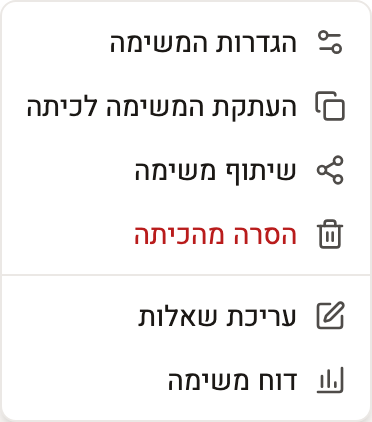
- הגדרות המשימה: שינוי תאריכים, סוג המשימה ואופן העבודה.
- העתקת המשימה לכיתה: יצירת עותק של המשימה, לאותה כיתה או לכיתה אחרת.
- שיתוף משימה: קישור לשיתוף המשימה עם מורים נוספים.
- הסרה מהכיתה: ביטול המשימה בכיתה.
- עריכת שאלות: הוספה, הסרה ושינוי סדר של השאלות (במשימות שיצרתם בעצמכם).
- דוח משימה.
גם אם מסירים את המשימה כולה מהכיתה, או שאלות בודדות כשעורכים את המשימה, הפתרונות של התלמידים נשמרים במערכת ולא נמחקים.
כאשר הכיתה בארכיון, או בחשבון מורה ללא רישיון, הכפתור משימה חדשה אינו פעיל, ולחיצה עליו מסבירה מדוע.